2010년 12월 15일 수요일

[아이폰 어플] 다음 카페

스마트폰을 이용하여 저희 카페 혹은 기타 다음 카페 애플리케이션을 사용하면 보다 편리하게 까페를 이용하실 수 있습니다.

방금 테스트를 한 내용을 올려보도록 하겠습니다.


질문 투데이 게시판에 질문을 올렸습니다.
그 후 누군가가 그 글에 대한 답글 혹은 답변을 달게 되면 아이폰으로 푸시(알람)가 옵니다.
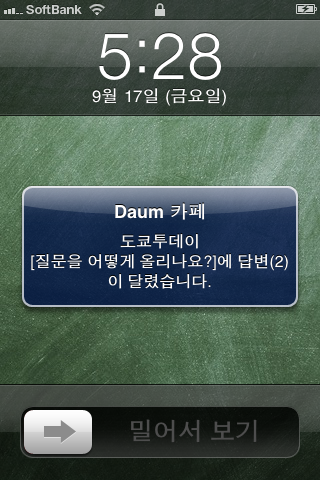
밀어서 보기를 쫘악~ 밀어보면 바로 카페 어플리케이션이 실행이 됩니다. 이쁘죠?

어플이 실행되면 내 소식이 가장 먼저 나오고 답변 댓글 정보가 나옵니다.
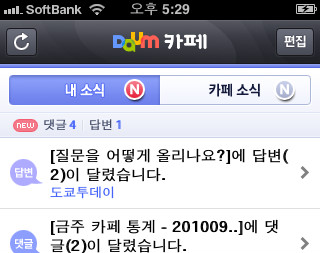
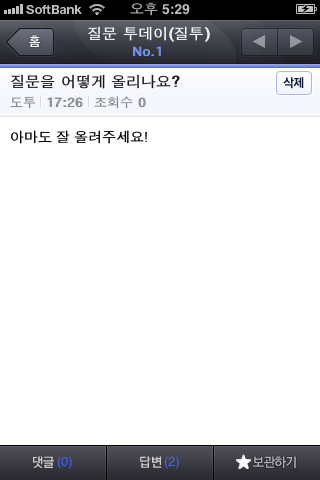
해당 글을 클릭하게 되면 게시글이 먼저 표시되며, 해당 게시글 하단에 댓글 부분을 클릭하게 되면 댓글이 표시됩니다.
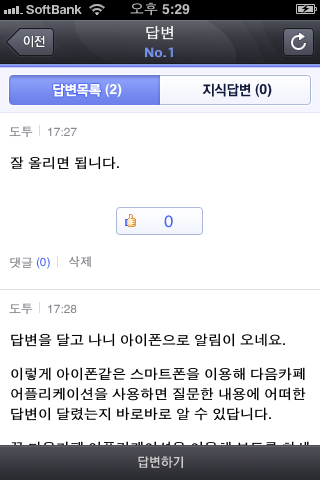
답변 목록 2개가 잘 나오고 있군요. 이상완료!


모든 이야기의 시작!

Daum 카페 애플리케이션

앱이라서 더 편리한 새로운 기능들과 함께
세상의 모든 이야기들이 담겨있는 Daum 카페를 만나보세요!
  • 1.아이폰/아이팟터치에서 즐기는 Daum카페!
    Daum 카페앱은 아이폰/아이팟 터치에서 카페 서비스를
    보다 쉽고 빠르게 이용할 수 있는 애플리케이션 입니다.
  • 2.더 똑독해진 내소식 알리미!
    내 글에 어떤 댓글, 답글이 올라왔는지, 등업은 언제되는지
    궁금하셨죠? 알림기능과 가페 앱을 통해 카페의 새로운
    소식들을 쉽게 받아보세요.
  • 3.자주가는 게시판 모아보기!
    내가 가입한 카페중 자주 가는 게시파만 모아볼 수 있다면?
    자주가는 게시판 기능을 통해 다양한 카페들 중 내가 원하는 게시판만을
    모아서 확인할 수 있습니다.
  • 4.현 위치와 사진첨부를 제공하는 글쓰기
    언제 어디서나 내가 있는 위치의 현 위치와 사진들을 첨부하여
    카페의 글을 쓸 수 있습니다. 개인 관심사나 카페 친구들과
    모임에서의 일 등을 지도와 사진을 첨부하여 내 카페에 올려보세요.

아이폰 애플리케이션 설치안내

  • 1. 아이튠즈 설치
    애플에서 제공하는 아이튠즈를 먼저 설치하세요.
    iTunes 설치하기
  • 2. 아이폰 연결
    PC와 아이폰을 전용 USB케이블을 사용하여 연결하세요.
  • 3. 애플리케이션 설치하기
    설치하기 버튼을 누르고 아이튠즈가 PC에서 실행되면 'GET APP' 버튼을 누르세요.
    애플리케이션 설치하기
  • 4. 아이튠즈 계정등록
    최초로 아이튠즈 접속시 계정등록을 해야 합니다.(이후에는 계정확인 절차 없음)

[유용한 기능]아이폰 다음카페 어플 즐겨찾기 기능!

이번에는 아이폰으로 다음카페 어플 즐겨찾기 기능에 대해 설명하도록 하겠습니다.
꽤 유용합니다. 
개인적으로 동유모 카페를 자주 들어갔었던 지라... 
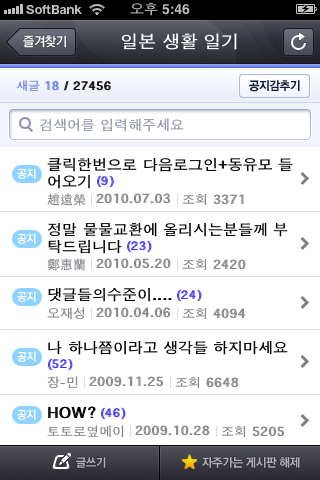
동유모 카페의 자주가는 게시판인 "일본생활일기"를 즐겨찾기 게시판으로 설정 해 보도록 하겠습니다.

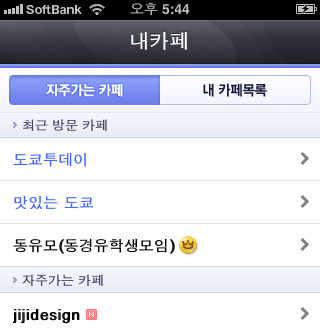
먼저 아래의 이미지는 어플을 실행하게 되면 제일 처음 나오는 화면이 됩니다.
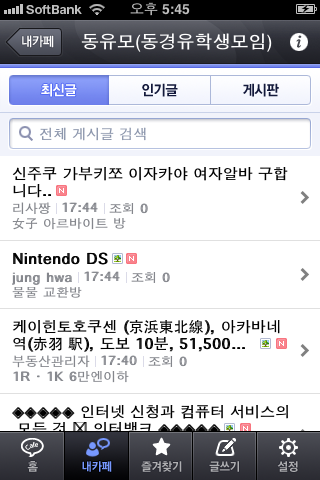
동유모 카페로 들어가게 되면 처음에 최신글들을 확인할 수 있으며, 인기글과 각 게시판을 조회할 수 있습니다.
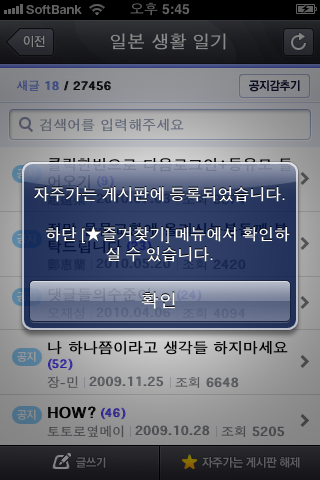
위의 게시판 메뉴에서 해당 일본생활일기게시판으로 들어가 
하단에 있는 "자주가는 게시판 등록"을 선택하면 
아래와 같은 알람 창이 뜨면서 등록이 됩니다.  
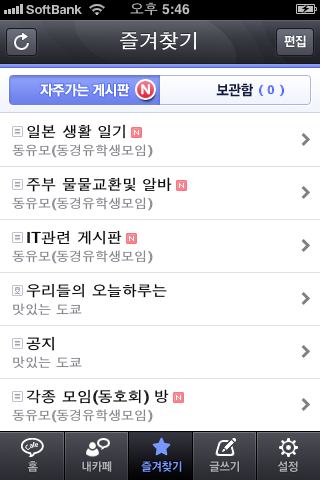
등록이 되면 별표 표시가 뜨게 되구요.
아래 즐겨찾기 메뉴를 선택하게 되면 제가 즐겨찾기 등록해 놓은 게시판들이 리스트화 되어 표시됩니다.
게시판을 선택하여 들어가게 되면 게시글들이 리스트화되어 표시 됩니다.
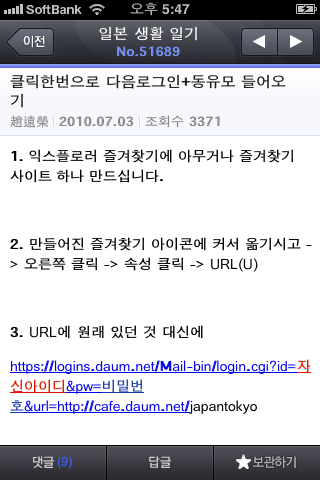
게시글 하나를 선택해 보았습니다.
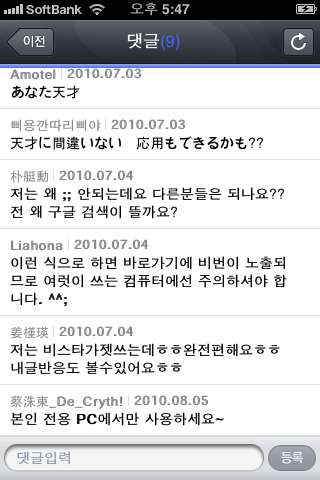
댓글을 선택해 보았습니다. 어때요? 간편하게 이용하실 수 있겠죠?
여러부운. 끝까지 읽어주셔서 감사합니다.

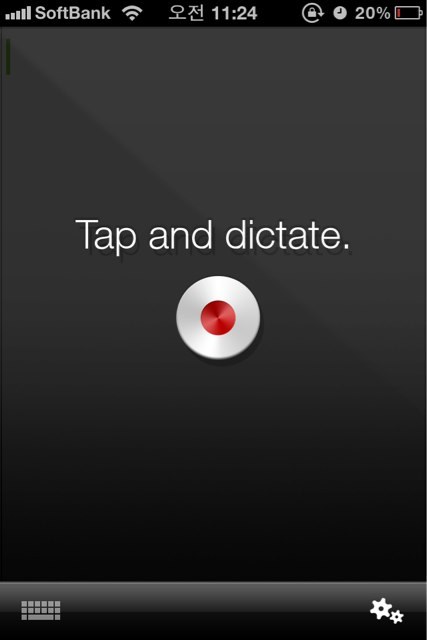
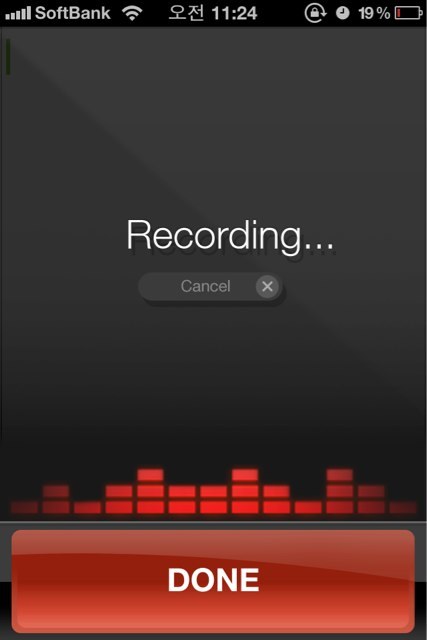
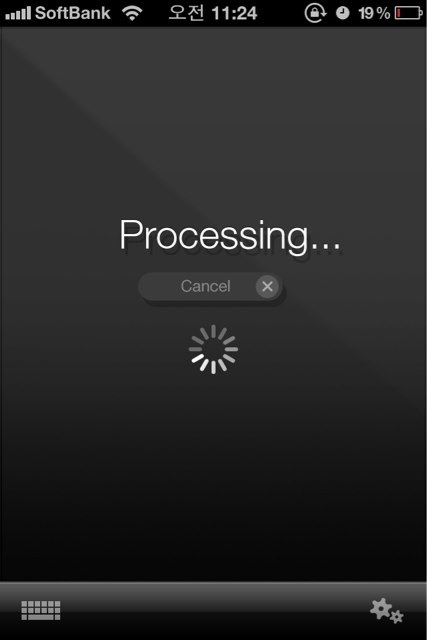
[아이폰 어플] Dragon Dictation - 음성인식 텍스트 변환

음성 인식하여 텍스트로 변환해 주는 어플
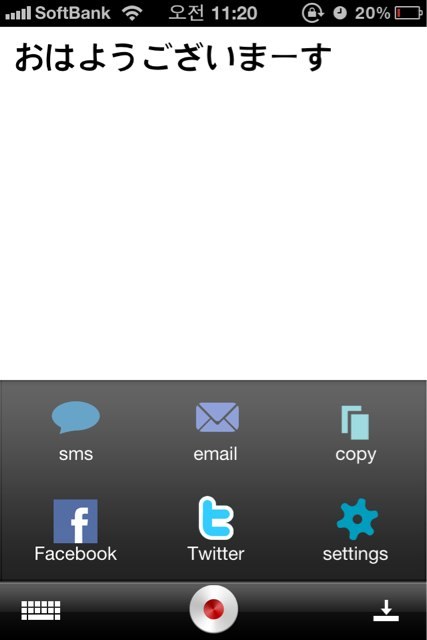
일본어, 영어 음성인식을 꽤 잘하네요.
텍스트로 변환 된 걸, sns,email,sms,twitter,facebook에 
바로 보낼 수 있네요. 
좋은 세상입니다.


2010년 12월 14일 화요일

아이폰 내부 API 관련


iPhone developer:tips에 다음과 같은 Native App을 띄우는 방법에 대해서 잘 정리해서 포스팅 해본다.
  • Launch the Browser
  • Launch Google Maps
  • Launch Apple Mail
  • Dial a Phone Number
  • Launch the SMS Application
  • Launch the AppStore
아래는 URL을 open함으로써 다른 App을 띄우는데, iPod에서는 Call과 SMS 관련 App을 띄울 수 없을 것이다. 이 경우 openURL 함수의 return 값을 체크 (못 띄우는 경우 NO 반환) 할 수 있을 것이다.
1. Launch the Browser
1
NSURL *url = [NSURL URLWithString:@"http://www.iphonedevelopertips.com"];
2
[[UIApplication sharedApplication] openURL:url];
2. Launch Google Maps
아래와 같이 QUERY_STRING에 원하는 검색 string을 넣어서 URL을 launch해준다.
http://maps.google.com/maps?q=${QUERY_STRING}
01
// Create your query ...
02
NSString* searchQuery = @"1 Infinite Loop, Cupertino, CA 95014";
03
04
// Be careful to always URL encode things like spaces and other symbols that aren't URL friendly
05
searchQuery =  [addressText stringByAddingPercentEscapesUsingEncoding: NSUTF8StringEncoding];
06
07
// Now create the URL string ...
08
NSString* urlString = [NSString stringWithFormat:@"http://maps.google.com/maps?q=%@", searchQuery];
09
10
// An the final magic ... openURL!
11
[[UIApplication sharedApplication] openURL:[NSURL URLWithString:urlText]];
3. Launch Apple Mail
mailto://에 email address를 넣어주면 된다.
mailto://${EMAIL_ADDRESS}
1
[[UIApplication sharedApplication] openURL:[NSURL URLWithString:@"mailto://gidaeyeo@gmail.com]];
4. Dial a Phone Number
4-1. URL을 open하는 방식은 아래와 같이 tel: 뒷 부분에 번호를 쓰면 된다.
tel://${PHONE_NUMBER}
1
[[UIApplication sharedApplication] openURL:[NSURL URLWithString:@"tel://8004664411"]];
4-2. UIWebView를 이용하는 방법
아래와 같이 웹 페이지를 통해서 콜을 부를 수도 있다.
아래와 같은 내용을 가진 about.txt가 있다고 할 때,
1
1-800-466-4411
2
3
<a href="tel://8004664411">GOOG-411</a>
applicationDidFinishLoading에서 WebView를 만들고 이것을 window에 add하는 코드는 아래와 같다.
01
- (void)applicationDidFinishLaunching:(UIApplication *)application
02
{
03
  window = [[UIWindow alloc] initWithFrame:[[UIScreen mainScreen] bounds]];
04
05
  // Define the frame (location/size) for the webview
06
  UIWebView *webView =
07
      [[UIWebView alloc] initWithFrame:CGRectMake(0, 20, 320, 35)];
08
  webView.backgroundColor = [UIColor whiteColor];
09
  [webView setOpaque:NO];
10
11
  // Access the html file
12
  NSString *textpath = @"about.txt";
13
  NSString *filePath =
14
       [[NSBundle mainBundle] pathForResource:textpath ofType:nil];
15
  NSString *html = [NSString stringWithContentsOfFile:filePath]; 
16
17
  // Define the html body info
18
  NSString *htmlOpen = @"";
19
  NSString *htmlClose = @"";
20
21
  // The overall document structure
22
  NSString *bodyhtml =
23
      [NSString stringWithFormat:@"%@ %@ %@", htmlOpen, html, htmlClose];
24
25
  // Load the html in the webview
26
  [webView loadHTMLString:bodyhtml baseURL:nil];  
27
28
  // Add webview to current view
29
  [window addSubview:webView];
30
31
  // self.view retained the webview, we can release it
32
  [webView release];
33
34
  [window makeKeyAndVisible];
35
}
5. Launch the SMS Application
다음을 채워서 URL을 open 해준다.
sms:${PHONENUMBER_OR_SHORTCODE}
1
[[UIApplication sharedApplication] openURL:[NSURL URLWithString:@"sms:55555"]];
6. Launching App’s page in AppStore
1
[[UIApplication sharedApplication] openURL:[NSURL URLWithString:@"http://phobos.apple.com/WebObjects/MZStore.woa/wa/viewSoftware?id=302820334&mt=8"]];
위 코드에서 띄우고 싶은 App을 App Store에서 찾아서 app 의 url을 복사 후 id부분을 써주면 된다.
(iTunes App Sotre의 App URL (http://itunes.XXX 로 시작하는)을 그대로 띄우면 안된다.)
[Refs]
No related posts.
Related posts brought to you by Yet Another Related Posts Plugin.